
google Chrome浏览器视频播放画质优化操作技巧教程
时间:2026-08-13
来源:下载官方的移动浏览器技术栈 - 运营者之窗官网
1. 使用插件:Chrome浏览器中有许多插件可以帮助你提高视频播放的画质,例如“Video DownloadHelper”和“VLC for Google Chrome”。这些插件可以在下载视频时自动选择高清画质。
2. 调整视频源:在设置中,你可以调整视频源的分辨率和比特率。例如,将视频源设置为720p或1080p,并调整比特率为5Mbps或10Mbps。这样可以显著提高视频的清晰度。
3. 使用字幕:如果你观看的是英文电影或电视剧,可以使用字幕来提高视频的清晰度。字幕可以提供额外的信息,帮助你更好地理解视频内容。
4. 关闭其他背景应用程序:在观看视频时,关闭其他正在运行的背景应用程序,以减少CPU和内存的占用,从而提高视频的清晰度。
5. 使用硬件加速:如果你使用的是支持硬件加速的显卡,可以提高视频的清晰度。在设置中,确保启用了硬件加速。
6. 更新浏览器:保持Chrome浏览器的最新状态,以确保获得最佳的视频播放体验。
7. 使用VPN:在某些情况下,使用VPN可以提高视频的清晰度。但是,请注意,某些地区可能禁止使用VPN,因此请确保遵守当地的法律法规。
8. 使用第三方播放器:有些第三方播放器(如VLC)提供了更高的画质选项,你可以在这些播放器中调整视频源的分辨率和比特率。
9. 使用云存储服务:将视频文件上传到云存储服务(如Google Drive、Dropbox等),以便在多个设备上访问。这样,你可以在任何设备上观看高清视频。
10. 使用屏幕录制工具:如果你需要录制视频,可以使用屏幕录制工具(如OBS Studio、Camtasia等)来提高录制视频的清晰度。
猜你喜欢
谷歌浏览器快捷操作技巧全面提升效率
 google Chrome浏览器缓存清理及优化技巧教程
 Chrome浏览器下载安装包打不开的处理技巧
 google Chrome各大主流网页划词翻译插件点评
谷歌浏览器快捷操作方法丰富,用户掌握技巧可加快常用操作速度,提升浏览效率和工作便捷性。
介绍google Chrome浏览器缓存清理的操作方法及优化技巧,帮助用户提升浏览器性能和运行速度。
Chrome下载安装包打不开,多因文件关联错误或下载不完整,建议重新下载安装并修复文件关联。
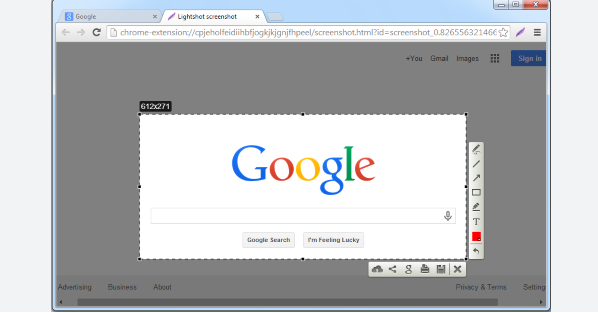
google Chrome高效阅读离不开翻译插件支撑。本指南对比了主流划词翻译工具的准确度与资源占用,推荐最适合不同办公需求的配置策略,助力无障碍浏览外文资源。
