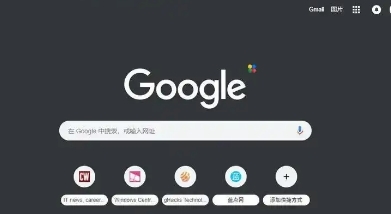
Chrome浏览器自动同步功能使用操作方法实测解析
时间:2026-06-11
来源:运营者之窗官网

1. 打开Chrome浏览器,点击左上角的“三”图标,选择“设置”。
2. 在设置页面中,找到并点击“同步”。
3. 在同步页面中,您可以选择要同步的内容类型,包括书签、密码、历史记录、下载等。
4. 如果您希望在多台设备之间同步书签,只需勾选“书签”选项,然后点击“保存”即可。
5. 如果您希望在多台设备之间同步密码,只需勾选“密码”选项,然后点击“保存”即可。
6. 如果您希望在多台设备之间同步历史记录,只需勾选“历史记录”选项,然后点击“保存”即可。
7. 如果您希望在多台设备之间同步下载,只需勾选“下载”选项,然后点击“保存”即可。
8. 最后,点击“确定”以保存您的设置。
请注意,自动同步功能可能会消耗一些存储空间,因此请确保您的设备有足够的空间来存储这些数据。此外,如果您的设备丢失或被盗,请务必删除所有自动同步的数据,以防止个人信息泄露。
猜你喜欢