
Chrome浏览器多标签页管理操作误区解析说明
时间:2026-05-22
来源:运营者之窗官网
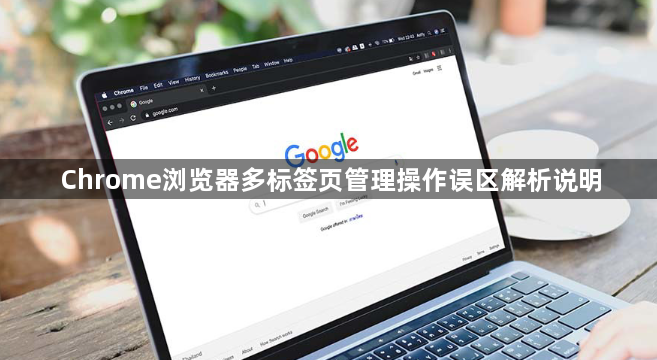
1. 过度依赖分屏模式:有些用户认为分屏模式可以同时打开多个标签页,从而提高浏览速度。但实际上,分屏模式并不能真正提高浏览速度,反而可能导致页面加载时间变长。此外,分屏模式还可能导致屏幕分割不均匀,影响视觉效果。因此,建议用户不要过度依赖分屏模式,而是通过调整窗口大小和位置来优化浏览体验。
2. 忽视标签页切换速度:有些用户在浏览多个标签页时,可能会忽略标签页之间的切换速度。实际上,快速切换标签页对于提高工作效率非常重要。如果一个标签页长时间未刷新,可能会导致其他标签页内容更新不及时,影响用户体验。因此,建议用户在切换标签页时保持一定的速度,确保所有标签页都能及时更新。
3. 使用快捷键进行标签页切换:有些用户喜欢使用快捷键进行标签页切换,以节省操作时间。然而,频繁使用快捷键可能会导致键盘布局混乱,影响打字速度。此外,频繁使用快捷键还可能导致浏览器崩溃或卡顿。因此,建议用户在需要频繁切换标签页时,尽量使用鼠标点击而非快捷键。
4. 忽视标签页的保存与恢复功能:有些用户可能认为保存和恢复标签页的功能不重要,但实际上这是非常重要的功能。当用户意外关闭浏览器或遇到网络问题导致标签页无法访问时,可以通过保存和恢复功能快速恢复工作状态。此外,保存和恢复功能还可以帮助用户备份重要数据,防止数据丢失。因此,建议用户定期保存和恢复标签页,以便在需要时能够快速恢复工作状态。
5. 忽视标签页的排序与分组功能:有些用户可能认为标签页的排序与分组功能不重要,但实际上这可以帮助用户更好地组织和管理标签页。通过设置不同的分组和排序规则,用户可以将常用标签页放在最前面,方便快速访问。此外,还可以根据关键词、日期等条件对标签页进行筛选,提高查找效率。因此,建议用户充分利用标签页的排序与分组功能,以便更高效地管理标签页。
总之,在使用Chrome浏览器多标签页管理功能时,用户应该避免以下误区:过度依赖分屏模式、忽视标签页切换速度、使用快捷键进行标签页切换、忽视标签页的保存与恢复功能以及忽视标签页的排序与分组功能。通过合理利用这些功能,用户可以提高浏览效率,提升工作和学习效果。
猜你喜欢
Google浏览器下载页面无法打开的应急方案
 谷歌浏览器浏览历史与数据清理技巧
 谷歌浏览器扩展插件安装失败排查及解决方法
 Chrome浏览器插件适合网页中的字体自动替换工具
分享Google浏览器下载页面无法打开时的应急处理方法,保障用户及时访问下载资源。
介绍Google Chrome浏览历史与数据清理技巧,帮助用户提升浏览器的运行速度,并保护浏览数据隐私。
详细介绍谷歌浏览器扩展插件安装失败的常见原因及排查方法,提供有效解决方案,帮助用户快速恢复插件正常安装和使用,提升浏览体验。
Chrome浏览器插件可以自动替换网页中的字体,提升网页的可读性。通过设置,用户可以选择自定义字体和样式,确保网页内容适应不同的视觉需求,尤其适合视力要求较高的用户。
