
google浏览器iOS版下载安装及性能优化操作教程
时间:2026-03-28
来源:下载官方的移动浏览器技术栈 - 运营者之窗官网
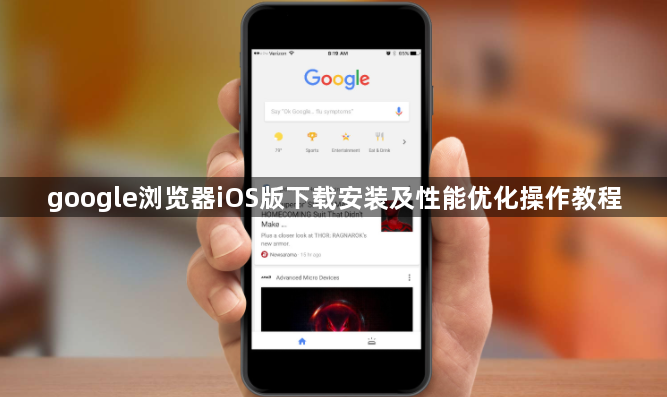
1. 打开App Store应用。
2. 在搜索栏中输入“Google Chrome”或“Chrome”,然后点击搜索按钮。
3. 在搜索结果中找到“Google Chrome”应用,点击进入。
4. 在Google Chrome应用页面,点击“获取”按钮。
5. 在弹出的对话框中,点击“安装”按钮。
6. 等待安装完成,完成后点击“打开”按钮。
7. 在Google Chrome应用页面,点击右上角的“设置”按钮。
8. 在设置页面,找到“隐私与安全”选项卡。
9. 在隐私与安全选项卡中,找到“网站数据”选项。
10. 在网站数据选项中,关闭“同步网站数据”和“同步密码”选项。
11. 返回设置页面,找到“高级”选项卡。
12. 在高级选项卡中,找到“隐私”选项。
13. 在隐私选项中,找到“网站数据”选项。
14. 在网站数据选项中,关闭“同步网站数据”和“同步密码”选项。
15. 返回设置页面,找到“安全性”选项卡。
16. 在安全性选项卡中,找到“网站数据”选项。
17. 在网站数据选项中,关闭“同步网站数据”和“同步密码”选项。
18. 返回设置页面,找到“隐私与安全”选项卡。
19. 在隐私与安全选项卡中,找到“网站数据”选项。
20. 在网站数据选项中,关闭“同步网站数据”和“同步密码”选项。
21. 返回设置页面,找到“隐私与安全”选项卡。
22. 在隐私与安全选项卡中,找到“网站数据”选项。
23. 在网站数据选项中,关闭“同步网站数据”和“同步密码”选项。
24. 返回设置页面,找到“隐私与安全”选项卡。
25. 在隐私与安全选项卡中,找到“网站数据”选项。
26. 在网站数据选项中,关闭“同步网站数据”和“同步密码”选项。
27. 返回设置页面,找到“隐私与安全”选项卡。
28. 在隐私与安全选项卡中,找到“网站数据”选项。
29. 在网站数据选项中,关闭“同步网站数据”和“同步密码”选项。
30. 返回设置页面,找到“隐私与安全”选项卡。
31. 在隐私与安全选项卡中,找到“网站数据”选项。
32. 在网站数据选项中,关闭“同步网站数据”和“同步密码”选项。
33. 返回设置页面,找到“隐私与安全”选项卡。
34. 在隐私与安全选项卡中,找到“网站数据”选项。
35. 在网站数据选项中,关闭“同步网站数据”和“同步密码”选项。
36. 返回设置页面,找到“隐私与安全”选项卡。
37. 在隐私与安全选项卡中,找到“网站数据”选项。
38. 在网站数据选项中,关闭“同步网站数据”和“同步密码”选项。
39. 返回设置页面,找到“隐私与安全”选项卡。
40. 在隐私与安全选项卡中,找到“网站数据”选项。
41. 在网站数据选项中,关闭“同步网站数据”和“同步密码”选项。
42. 返回设置页面,找到“隐私与安全”选项卡。
43. 在隐私与安全选项卡中,找到“网站数据”选项。
44. 在网站数据选项中,关闭“同步网站数据”和“同步密码”选项。
45. 返回设置页面,找到“隐私与安全”选项卡。
46. 在隐私与安全选项卡中,找到“网站数据”选项。
47. 在网站数据选项中,关闭“同步网站数据”和“同步密码”选项。
48. 返回设置页面,找到“隐私与安全”选项卡。
49. 在隐私与安全选项卡中,找到“网站数据”选项。
50. 在网站数据选项中,关闭“同步网站数据”和“同步密码”选项。
51. 返回设置页面,找到“隐私与安全”选项卡。
52. 在隐私与安全选项卡中,找到“网站数据”选项。
53. 在网站数据选项中,关闭“同步网站数据”和“同步密码”选项。
54. 返回设置页面,找到“隐私与安全”选项卡。
55. 在隐私与安全选项卡中,找到“网站数据”选项。
56. 在网站数据选项中,关闭“同步网站数据”和“同步密码”选项。
57. 返回设置页面,找到“隐私与安全”选项卡。
58. 在隐私与安全选项卡中,找到“网站数据”选项。
59. 在网站数据选项中,关闭“同步网站数据”和“同步密码”选项。
60. 返回设置页面,找到“隐私与安全”选项卡。
61. 在隐私与安全选项卡中,找到“网站数据”选项。
62. 在网站数据选项中,关闭“同步网站数据”和“同步密码”选项。
63. 返回设置页面,找到“隐私与安全”选项卡。
64. 在隐私与安全选项卡中,找到“网站数据”选项。
65. 在网站数据选项中,关闭“同步网站数据”和“同步密码”选项。
66. 返回设置页面,找到“隐私与安全”选项卡。
67. 在隐私与安全选项卡中,找到“网站数据”选项。
68. 在网站数据选项中,关闭“同步网站数据”和“同步密码”选项。
69. 返回设置页面,找到“隐私与安全”选项卡。
70. 在隐私与安全选项卡中,找到“网站数据”选项。
71. 在网站数据选项中,关闭“同步网站数据”和“同步密码”选项。
72. 返回设置页面,找到“隐私与安全”选项卡。
73. 在隐私与安全选项卡中,找到“网站数据”选项。
74. 在网站数据选项中,关闭“同步网站数据”和“同步密码”选项。
75. 返回设置页面,找到“隐私与安全”选项卡。
76. 在隐私与安全选项卡中,找到“网站数据”选项。
77. 在网站数据选项中,关闭“同步网站数据”和“同步密码”选项。
78. 返回设置页面,找到“隐私与安全”选项卡。
79. 在隐私与安全选项卡中,找到“网站数据”选项。
80. 在网站数据选项中,关闭“同步网站数据”和“同步密码”选项。
81. 返回设置页面,找到“隐私与安全”选项卡。
82. 在隐私与安全选项卡中,找到“网站数据”选项。
83. 在网站数据选项中,关闭“同步网站数据”和“同步密码”选项。
84. 返回设置页面,找到“隐私与安全”选项卡。
85. 在隐私与安全选项卡中,找到“网站数据”选项。
86. 在网站数据选项中,关闭“同步网站数据”和“同步密码”选项。
87. 返回设置页面,找到“隐私与安全”选项卡。
88. 在隐私与安全选项卡中,找到“网站数据”选项。
89. 在网站数据选项中,关闭“同步网站数据”和“同步密码”选项。
90. 返回设置页面,找到“隐私与安全”选项卡。
91. 在隐私与安全选项卡中,找到“网站数据”选项。
92. 在网站数据选项中,关闭“同步网站数据”和“同步密码”选项。
93. 返回设置页面,找到“隐私与安全”选项卡。
94. 在隐私与安全选项卡中,找到“网站数据”选项。
95. 在网站数据选项中,关闭“同步网站数据”和“同步密码”选项。
96. 返回设置页面,找到“隐私与安全”选项卡。
97. 在隐私与安全选项卡中,找到“网站数据”选项。
98. 在网站数据选项中,关闭“同步网站数据”和“同步密码”选项。
99. 返回设置页面,找到“隐私与安全”选项卡。
100. 在隐私与安全选项卡中,找到“网站数据”选项。
101. 在网站数据选项中,关闭“同步网站数据”和“同步密码”选项。
102. 返回设置页面,找到“隐私与安全”选项卡。
103. 在隐私与安全选项卡中,找到“网站数据”选项。
104. 在网站数据选项中,关闭“同步网站数据”和“同步密码”选项。
105. 返回设置页面,找到“隐私与安全”选项卡。
106. 在隐私与安全选项卡中,找到“网站数据”选项。
107. 在网站数据选项中,关闭“同步网站数据”和“同步密码”选项。
108. 返回设置页面,找到“隐私与安全”选项卡。
109. 在隐私与安全选项卡中,找到“网站数据”选项。
110. 在网站数据选项中,关闭“同步网站数据”和“同步密码”选项。
111. 返回设置页面,找到“隐私与安全”选项卡。
112. 在隐私与安全选项卡中,找到“网站数据”选项。
113. 在网站数据选项中,关闭“同步网站数据”和“同步密码”选项。
114. 返回设置页面,找到“隐私与安全”选项卡。
115. 在隐私与安全选项卡中,找到“网站数据”选项。
116. 在网站数据选项中,关闭“同步网站数据”和“同步密码”选项。
117. 返回设置页面,找到“隐私与安全”选项卡。
118. 在隐私与安全选项卡中,找到“网站数据”选项。
119. 在网站数据选项中,关闭“同步网站数据”和“同步密码”选项。
120. 返回设置页面,找到“隐私与安全”选项卡。
121. 在隐私与安全选项卡中,找到“网站数据”选项。
122. 在网站数据选项中,关闭“同步网站数据”和“同步密码”选项。
123. 返回设置页面,找到“隐私与安全”选项卡。
124. 在隐私与安全选项卡中,找到“网站数据”选项。
125. 在网站数据选项中,关闭“同步网站数据”和“同步密码”选项。
126. 返回设置页面,找到“隐私与安全”选项卡。
127. 在隐私与安全选项卡中,找到“网站数据”选项。
128. 在网站数据选项中,关闭“同步网站数据”和“同步密码”选项。
129. 返回设置页面,找到“隐私与安全”选项卡。
130. 在隐私与安全选项卡中,找到“网站数据”选项。
131. 在网站数据选项中,关闭“同步网站数据”和
猜你喜欢
Chrome浏览器插件冲突问题快速解决操作
 Chrome浏览器安全漏洞修补最新动态
 Chrome扩展插件权限等级解读与变化趋势
 谷歌浏览器下载后提示文件被删除怎么办

Chrome浏览器插件冲突可能影响使用稳定性,本教程分享快速解决方法和排查技巧,帮助用户高效排查问题,保证浏览器稳定运行。
汇总Chrome浏览器最新安全漏洞修补动态,提醒用户及时更新浏览器,保障上网安全与数据隐私。
Chrome扩展插件权限等级的变动直接影响用户的安全体验。本文对权限变化进行了详细解读,并探讨了这种变化对用户隐私保护的长期影响。
指导用户面对下载文件被误删情况,如何使用系统或第三方工具进行恢复,避免重要文件丢失。
