
Windows系统chrome浏览器下载安装及历史管理
时间:2026-03-15
来源:运营者之窗官网
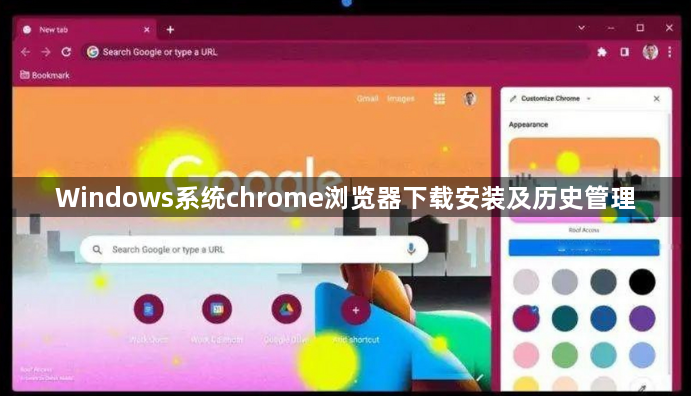
1. 下载安装Chrome浏览器:
- 访问Google Chrome官方网站(https://www.google.com/chrome/)下载适合您操作系统的版本。
- 选择适合您操作系统的版本并点击“下载”按钮。
- 等待下载完成,并运行安装程序。
- 按照安装向导的提示完成安装过程。
2. 启动Chrome浏览器:
- 安装完成后,双击桌面上的Chrome快捷方式图标或在开始菜单中找到Chrome浏览器的快捷方式。
- 启动Chrome浏览器,输入您的Google账户信息(如果需要),然后点击登录。
3. 历史管理:
- 打开Chrome浏览器,点击右上角的三个点图标(更多工具)。
- 在下拉菜单中选择“设置”(Settings)。
- 在设置页面中,找到“历史记录”(History)选项。
- 点击“清除浏览数据”(Clear Browsing Data)或“清除缓存”(Clear Cache and Data)。
- 根据您的需求选择不同的时间范围,例如7天、30天或1年。
- 点击“清除”按钮,开始清除历史记录。
4. 自定义历史记录:
- 在设置页面中,找到“高级设置”(Advanced Settings)选项。
- 在“高级设置”中,您可以根据需要调整历史记录的保存位置、大小限制等。
5. 使用插件扩展功能:
- 如果您需要更强大的历史管理功能,可以在Chrome浏览器中安装第三方插件或扩展。
- 通过插件商店(Extensions)搜索并安装所需的插件。
- 安装完毕后,通常需要在插件设置中启用该插件。
6. 定期清理浏览器:
- 为了保持浏览器的运行效率和保护隐私,建议定期清理浏览器的历史记录、缓存和Cookies。
- 在设置页面中,可以找到“清除浏览数据”或“清除缓存”的选项,定期执行以保持浏览器的清爽。
猜你喜欢
Chrome浏览器下载及浏览器快捷菜单优化配置方法
 谷歌浏览器视频播放流畅性优化方法详解
 Google Chrome插件更新是否会影响原有配置
 Google Chrome如何禁用WebRTC防止IP地址泄露

Chrome浏览器提供快捷菜单优化配置方法,下载后可自定义浏览器快捷菜单,提高操作便捷性和效率。
谷歌浏览器在视频播放时可能出现卡顿。内容介绍流畅性优化方法,包括硬件加速、网络优化及插件选择,提升在线视频观看体验。
讨论Google Chrome插件更新可能带来的配置变化及兼容性风险,指导安全管理。
禁用Google Chrome的WebRTC功能,防止IP地址泄露,保护用户的在线隐私和安全,避免网络攻击。
