
google浏览器低版本下载安装步骤与注意事项
时间:2026-02-11
来源:下载官方的移动浏览器技术栈 - 运营者之窗官网

1. 下载Chrome浏览器:访问Google官方网站(https://www.google.com/chrome/),选择适合您操作系统的Chrome浏览器版本。根据您的操作系统,选择相应的版本进行下载。
2. 安装Chrome浏览器:双击下载好的文件,按照提示完成安装过程。安装过程中可能会要求您同意相关许可协议,请仔细阅读并确认。
3. 启动Chrome浏览器:安装完成后,点击“启动”按钮,等待Chrome浏览器启动并进入主界面。
4. 登录账户:首次使用Chrome浏览器时,需要登录您的Google账户。点击浏览器右上角的“三”图标,选择“登录”,输入您的Google账户信息进行登录。
5. 设置语言和键盘布局:在Chrome浏览器的菜单栏中,点击“设置”按钮,选择“语言”选项卡,根据您的需求选择合适的语言。同时,可以调整键盘布局以适应您的使用习惯。
6. 添加和管理书签:在Chrome浏览器的菜单栏中,点击“书签”按钮,您可以将喜欢的网站添加到书签夹中,方便以后快速访问。
7. 自定义浏览器设置:在Chrome浏览器的菜单栏中,点击“更多工具”按钮,选择“扩展程序”,根据需要安装或禁用扩展程序。此外,还可以自定义浏览器的外观和主题等设置。
8. 安全与隐私保护:确保您的计算机安装了最新的防病毒软件,并保持其更新。同时,注意不要随意点击不明链接或下载未知来源的文件,以免感染恶意软件。
9. 定期清理缓存和Cookies:为了提高浏览器性能和安全性,建议定期清理缓存和Cookies。在Chrome浏览器的菜单栏中,点击“设置”按钮,选择“清除浏览数据”,然后勾选“缓存图像”、“Cookies和其他站点数据”、“历史记录”等选项,点击“清除数据”。
10. 保持软件更新:为了获得更好的用户体验和安全性,建议定期检查并更新Chrome浏览器。在Chrome浏览器的菜单栏中,点击“设置”按钮,选择“关于Google Chrome”,查看是否有可用的更新。如果有更新,请点击“立即更新”按钮进行更新。
猜你喜欢
google浏览器下载速度慢是否服务器延迟造成的
 google浏览器启动速度优化方法教程分享
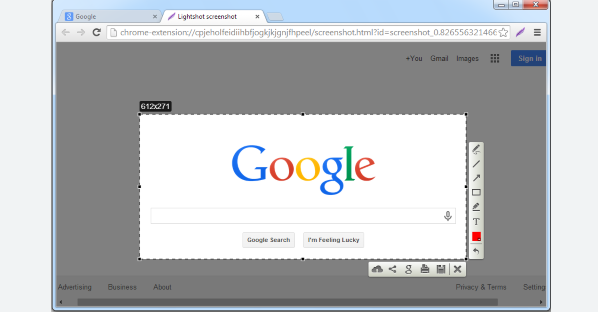 谷歌浏览器网页截图功能支持批量操作吗
 如何在Chrome浏览器中清理历史记录
google浏览器下载速度慢,有时是服务器端响应延迟导致。用户可以更换下载服务器或使用加速工具,同时排查本地网络状况,提升整体下载速度,改善体验。
google浏览器启动速度优化能有效改善加载表现。本文提供多种操作方法与实用技巧,并结合实际使用案例,帮助用户全面提升启动效率。
谷歌浏览器网页截图功能支持单页截图和标注,部分扩展可实现批量操作,适合办公与内容整理场景使用。
清理Chrome浏览器中的历史记录,包括缓存、Cookies和浏览记录,可以提高浏览器的加载速度,释放存储空间,提升浏览性能和保护隐私。
