
google浏览器多标签页高效切换操作经验总结
时间:2026-02-01
来源:运营者之窗官网
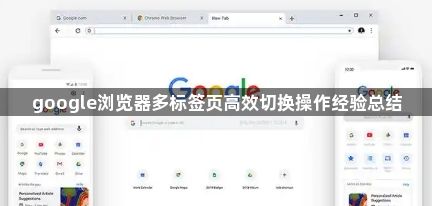
一、创建和管理多个标签页
1. 快速创建新标签页:点击浏览器右上角的“+”按钮,选择“新建标签页”,或者使用快捷键Ctrl+T(Windows)或Cmd+T(Mac)。
2. 自定义标签页:通过右键点击空白处,选择“新建标签页”或“新建窗口”,然后输入网址或选择已有页面作为目标。
3. 管理已打开的标签页:点击浏览器地址栏左侧的“标签页”列表,可以查看和管理所有已打开的标签页。
二、高效切换标签页
1. 使用键盘快捷键:Ctrl+Tab用于在当前标签页之间切换,Ctrl+Shift+T用于在已打开的标签页中切换,Ctrl+Shift+L用于最小化所有标签页。
2. 使用浏览器扩展程序:安装如“标签管理大师”、“标签助手”等扩展程序,可以帮助您更轻松地管理标签页。
3. 利用浏览器插件:安装如“标签页管理器”等插件,可以自动整理和管理标签页,让您无需手动操作。
三、优化标签页性能
1. 关闭不必要的标签页:定期清理不再使用的标签页,释放内存和资源。
2. 调整标签页大小:根据个人喜好调整每个标签页的大小,以获得更好的视觉体验。
3. 启用缩放功能:在设置中启用缩放功能,以便在不同设备上浏览网页时获得更好的阅读体验。
四、利用智能预测和建议
1. 访问网站:在Chrome浏览器中访问感兴趣的网站,以便更好地了解其内容和布局。
2. 使用智能预测:在搜索框中输入关键词,Chrome浏览器会提供智能预测结果,帮助您更快地找到所需信息。
3. 利用书签功能:将常用网站添加到书签中,以便快速访问。
五、总结
通过以上操作经验,您可以更有效地使用Google Chrome浏览器的多标签页功能,提高工作效率和上网体验。记得定期清理和管理标签页,保持浏览器的流畅运行。
猜你喜欢
Chrome浏览器安全下载安装详细教程
 谷歌浏览器书签同步与管理操作方法详解
 Chrome浏览器插件冲突快速检测及解决方案详尽教程
 如何通过Google Chrome提升CSS加载优先级
Chrome浏览器安全下载安装详细教程介绍官方渠道获取和安装流程,帮助用户安全部署浏览器,并优化配置保证浏览器高效稳定。
谷歌浏览器支持书签同步与管理操作,用户可在多设备间保持收藏一致,高效整理和访问书签。
介绍Chrome浏览器插件冲突的快速检测方法及有效解决方案,帮助用户迅速排查并修复问题,保障浏览器的稳定与高效运行。
讲解在Google Chrome浏览器中,通过优化CSS代码结构、将关键样式内联、合理引用外部样式等策略,提升CSS的加载优先级,使页面样式能够更快地应用,美化页面的呈现效果,提升用户的视觉感受。
