
Google浏览器标签页分组怎么用能提高效率
时间:2026-01-30
来源:运营者之窗官网
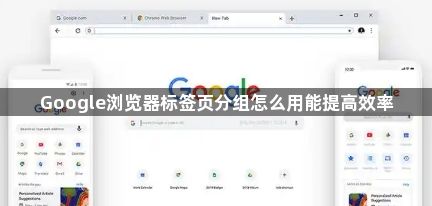
1. 创建自定义分组:在Google浏览器中,您可以创建自定义的分组,以便将特定的标签页或网站添加到同一组。这样,您就可以更容易地访问和管理这些标签页。
2. 使用快捷键:熟悉并使用键盘快捷键可以大大提高您的工作效率。例如,您可以使用Ctrl+T(打开新标签页)和Ctrl+Shift+T(关闭当前标签页)来快速切换标签页。
3. 利用书签功能:将常用的网站添加到书签中,以便快速访问。这样可以节省时间,让您更快地找到所需的信息。
4. 使用分屏功能:如果您需要同时查看多个标签页,可以使用分屏功能。这将使您能够在一个屏幕上显示两个或更多标签页,而不会互相干扰。
5. 利用同步功能:如果您使用的是Google Chrome OS,那么您还可以使用同步功能来确保所有设备上的标签页都是最新的。
6. 定期清理:定期清理浏览器缓存和历史记录,以确保您的标签页始终是最新的。这有助于提高浏览速度并减少加载时间。
7. 使用扩展程序:安装一些有用的扩展程序,如书签管理器、广告拦截器等,可以帮助您更好地管理标签页。
8. 学习快捷键:熟悉并使用快捷键可以帮助您更快地完成任务。例如,您可以使用Ctrl+F(搜索)和Ctrl+Z(撤销)来快速查找和撤销操作。
9. 保持标签页整洁:定期整理和删除不再需要的标签页,以保持浏览器的整洁和高效。
10. 使用插件:安装一些有用的插件,如书签管理器、广告拦截器等,可以帮助您更好地管理标签页。
猜你喜欢
如何在Chrome浏览器中清理历史记录
 chrome浏览器插件文件读取失败的权限问题解决
 Chrome浏览器下载安装及浏览器下载文件校验方法
 Chrome浏览器新版本的资源调度机制分析

清理Chrome浏览器中的历史记录,包括缓存、Cookies和浏览记录,可以提高浏览器的加载速度,释放存储空间,提升浏览性能和保护隐私。
Chrome浏览器插件文件读取失败通常由权限不足或文件访问错误引起。通过修复权限设置和检查文件访问路径,能够解决插件的文件读取问题。
Chrome浏览器下载文件校验方法帮助用户验证文件完整性,通过科学操作确保下载文件未被篡改,提高浏览器使用安全性。
解析Chrome浏览器最新版本的资源调度机制变化,展示其对浏览器性能的提升效果。
