
google Chrome浏览器跨设备同步详细实用教程
时间:2026-01-03
来源:运营者之窗官网
在电脑端的Chrome浏览器右上角点击个人资料图标,若显示未登录状态则选择“登录到Chrome”,输入谷歌账户信息完成验证。成功登录后该位置会显示用户头像及账号缩写,此时基础环境已搭建完毕。
进入浏览器设置界面,滚动至“您与Google”板块,点击“同步功能和Google服务”。在同步管理页面点击启用按钮,系统将默认勾选书签、历史记录等常用数据类型。用户可手动调整勾选框,自由组合需要跨设备传递的信息,包括密码、扩展程序等敏感内容。
移动端操作逻辑相似但入口略有不同。打开Android或iOS版的Chrome应用,点击右上角三个点调出菜单,选择“同步并登录”项进行账号绑定。在对应设置中确认同步开关处于开启状态,并检查各数据类型的授权情况。
所有设备完成上述配置后,系统会自动检测网络连接状态并开始首次数据传输。用户可在任意终端查看同步进度,通常书签等小文件会瞬间完成同步,而大型缓存数据可能需要稍长时间等待。遇到同步停滞时,可尝试重启浏览器或检查设备的网络稳定性。
日常使用中需注意账户安全,避免在公共计算机上保持永久登录状态。定期进入“管理同步数据”界面审核已存储的信息,及时移除不再需要的旧设备记录。当更换主力设备时,建议先注销原机器上的账号再重新登录新设备,确保数据主权清晰可控。
通过这种标准化的配置流程,用户能够实现书签批量导入导出、表单自动填充等功能,真正达到跨平台无缝衔接的使用效果。关键在于保持各终端的账号一致性和网络通畅性,同时合理规划同步范围以避免冗余数据传输。
猜你喜欢
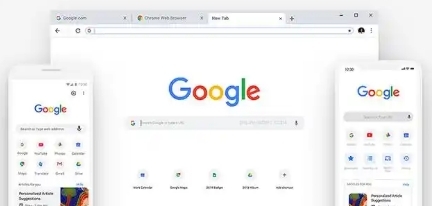
Google浏览器手机端和PC端安装体验对比
 Google Chrome浏览器标签页恢复技巧
 google浏览器性能优化实操技巧分享
 谷歌浏览器自带广告拦截功能怎么开启

对比Google浏览器手机端与PC端的安装体验与功能差异,帮助用户选择适合版本。
介绍Google Chrome浏览器标签页恢复的多种技巧,助力用户快速找回误关闭的网页标签,提升浏览体验。
google浏览器性能受插件、缓存和设置影响,本教程提供实操优化技巧,帮助用户提升浏览器速度和资源管理效率。
谷歌浏览器自带的广告拦截功能可以有效地屏蔽烦人的广告,提升浏览体验。本文将详细介绍如何开启此功能,包括调整设置、管理拦截选项,让您的网页浏览更加清爽无扰。
