
Google Chrome浏览器自动更新操作指南
时间:2025-12-01
来源:下载官方的移动浏览器技术栈 - 运营者之窗官网
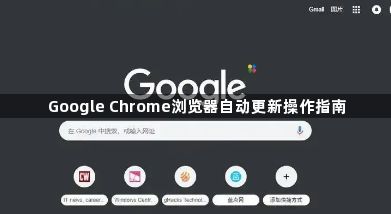
1. 打开Chrome浏览器。
2. 点击右上角的菜单按钮(三个垂直点)或使用快捷键Ctrl+Shift+U(Windows)/Cmd+Opt+U(Mac)。
3. 在弹出的“关于Google Chrome”窗口中,点击“检查更新”。
4. 等待浏览器下载并安装更新。
5. 安装完成后,点击“重启浏览器”以应用更新。
6. 如果需要手动更新,可以访问Chrome的官方网站(chrome.google.com)并手动下载最新版本的Chrome浏览器。
7. 安装完成后,按照上述步骤进行更新操作。
猜你喜欢
Chrome浏览器多账户登录安全防护
 Chrome浏览器视频播放黑屏修复方法详解
 谷歌浏览器网页功能失效的故障排查与修复实操建议
 google Chrome浏览器书签同步异常探讨
Chrome浏览器多账户登录安全防护,介绍多重安全措施,保障用户多账户信息安全与隐私保护。
介绍Chrome浏览器视频播放黑屏的原因及修复方法,帮助用户恢复正常播放,提升观看体验。
谷歌浏览器网页功能失效常由脚本加载阻塞触发。本实操建议汇总了从禁用扩展排查冲突,到刷新JavaScript运行上下文的一系列修复动作,助您快速恢复网页的正常业务交互功能。
google Chrome浏览器在多设备登录时,经常出现书签更新不及时或同步链条断裂的问题。本探讨针对服务器连接超时、账号权限冲突及加密短语错误等诱因,提供了系统化的排查思路。通过优化同步策略与手动重置同步链路,您可以确保重要数据在手机、平板与电脑间实时同步,彻底解决跨平台办公时的信息断层困扰。
